样品入库,是实验室最关键的一道质量防线。不合格的样品一旦进入检测流程,数据从源头上就存在失真风险;而样品出库,又关系到样品后续的流转去向与留样管理。严格把控检测样品的入库与出库,是实验室合规运行的重要环节,直接决定监测数据是否准确、全程是否可追溯。
通过LIMS登记样品出入库信息,不仅可以实现电子留痕,还能拍照存证、方便后续追溯。那么在富思特环境检测LIMS里,样品的入库和出库到底该怎么操作?下面带大家走一遍电脑端的操作流程!(手机端请使用环检通小程序操作出入库)
一、样品入库操作步骤
第一步:进入样品入库页面
在左侧菜单栏依次展开「生产管理 → 采样管理 → 样品管理」,点击「样品入库」,进入样品入库登记页面。页面上方为“合同信息”区,下方为“待入库样品列表”。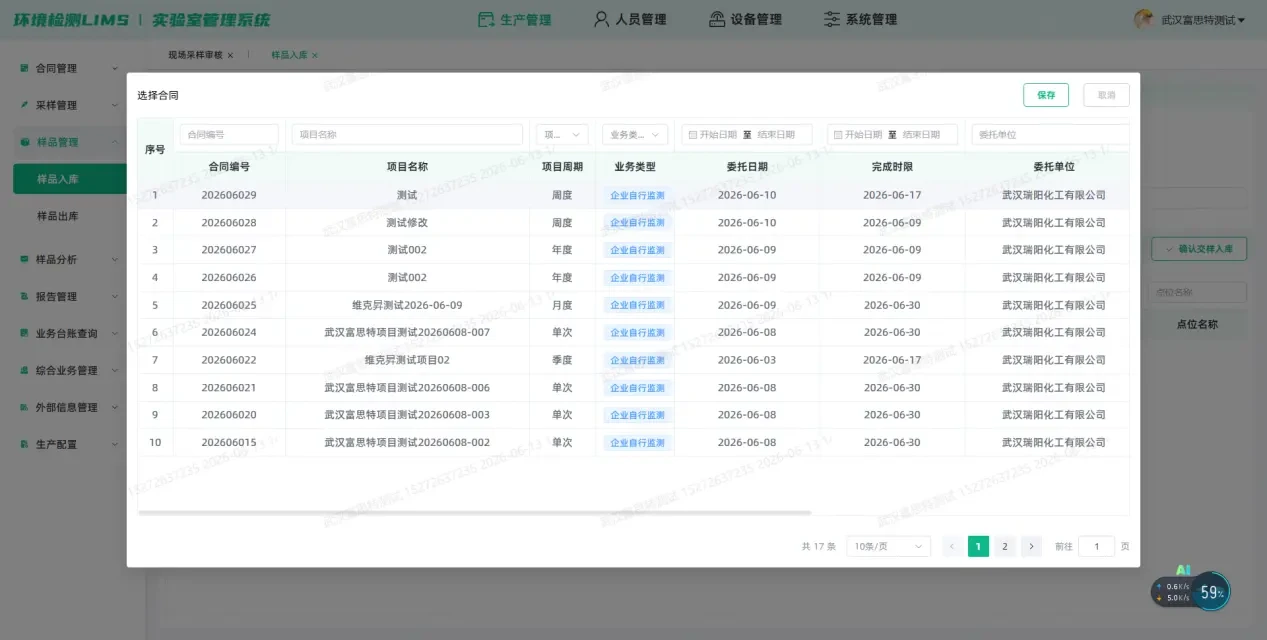
图:样品入库登记页面(未选择合同前)
第二步:选择目标合同
① 点击“合同编号”右侧的「选择」按钮,弹出“选择合同”窗口;
② 在窗口顶部可按合同编号、项目名称、项目周期、业务类型、委托日期、委托单位等条件快速筛选,在列表中定位目标合同;
③ 点击选中目标合同所在行,再点击右上角「保存」,系统自动返回入库页面,并加载该合同下的全部待入库样品,同时带出项目名称、委托单位、受检单位、样品总数、待入库样品数等信息。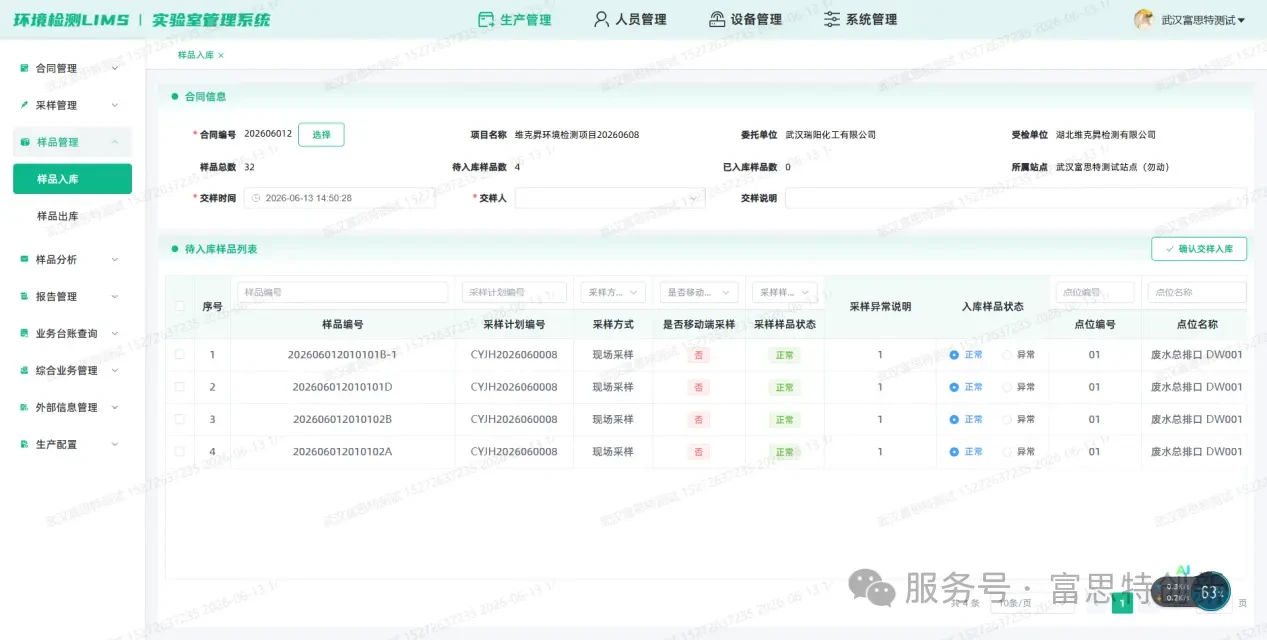
图:在“选择合同”窗口中检索并勾选目标合同
第三步:核对样品、填写交样信息
① 在“待入库样品列表”中逐条核对样品编号、采样计划编号、采样方式、采样样品状态、采样异常说明、点位编号与点位名称,确认系统样品与实物数量一致;
② 在每条样品的“入库样品状态”列选择“正常”或“异常”;如发现异常,须在“采样异常说明”中如实记录;
③ 在“合同信息”区确认或修改交样时间(系统默认带出当前时间),填写交样人,必要时补充交样说明。
图:选定合同后加载待入库样品,逐条核对并标记入库状态
第四步:确认交样入库
核对无误后,点击页面右上角「确认交样入库」,系统即完成入库电子登记,样品状态同步更新为“已入库”,已入库样品数自动累加,全程操作留痕、可追溯。
二、样品出库操作步骤
第一步:进入样品出库页面
在左侧菜单「样品管理」下点击「样品出库」,进入样品出库登记页面。页面上方为“合同信息”区,下方为“待出库样品列表”。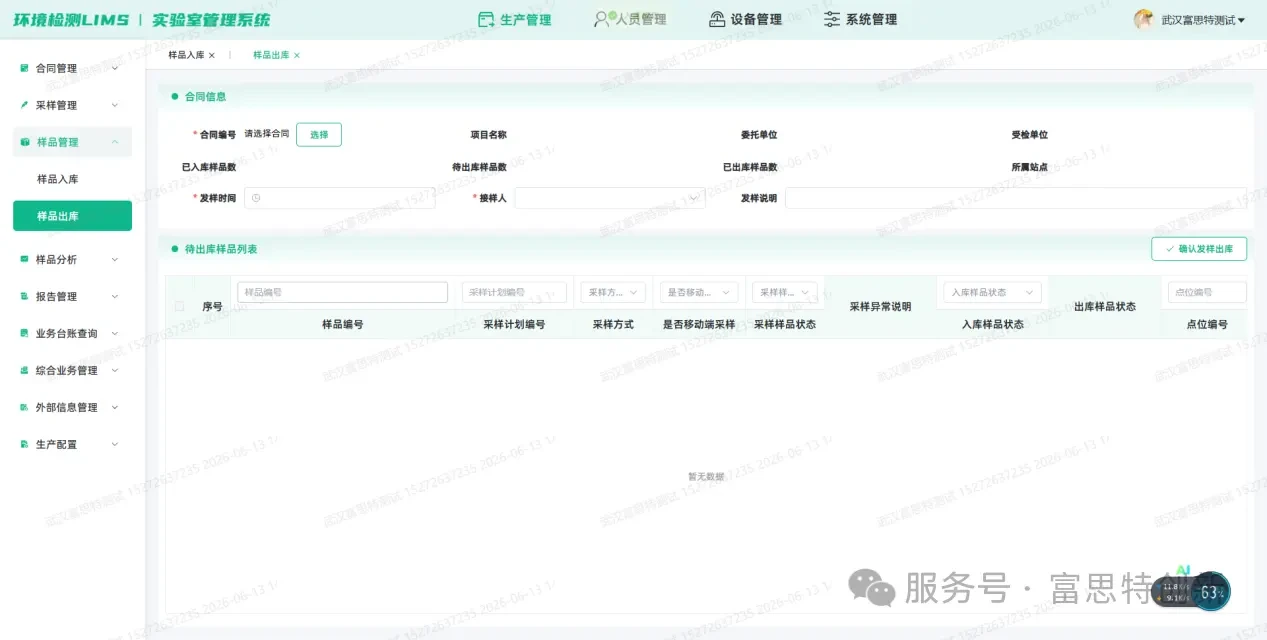
图:样品出库登记页面(未选择合同前)
第二步:选择目标合同
① 点击“合同编号”右侧的「选择」按钮,弹出合同选择窗口;
② 按合同编号、项目名称等条件检索目标合同,选中后点击「保存」,系统自动加载该合同下已入库、待出库的样品,并带出已入库样品数、待出库样品数等信息。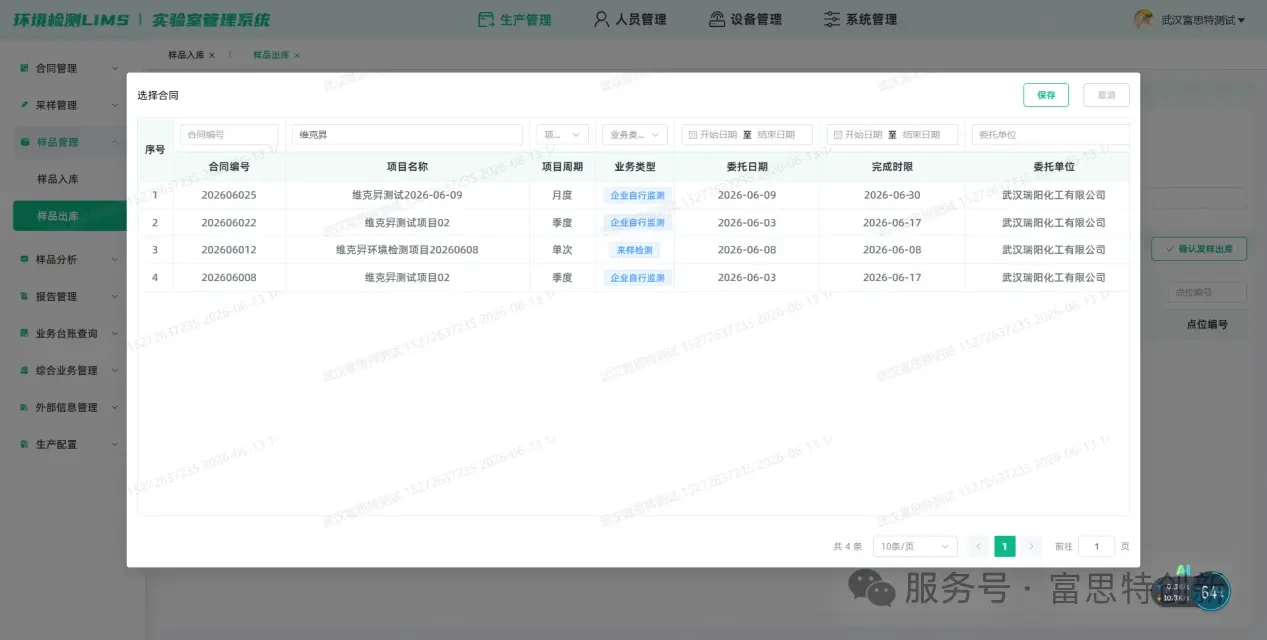
图:在合同选择窗口检索目标合同
第三步:核对样品、填写发样信息
① 逐条核对待出库样品的样品编号、采样计划编号、采样方式与点位信息,确认无误;
② 在每条样品的“出库样品状态”列标记“正常”或“异常”;
③ 填写发样时间(默认带出当前时间)、接样人(必填项),并按需填写发样说明,注明样品的流转去向。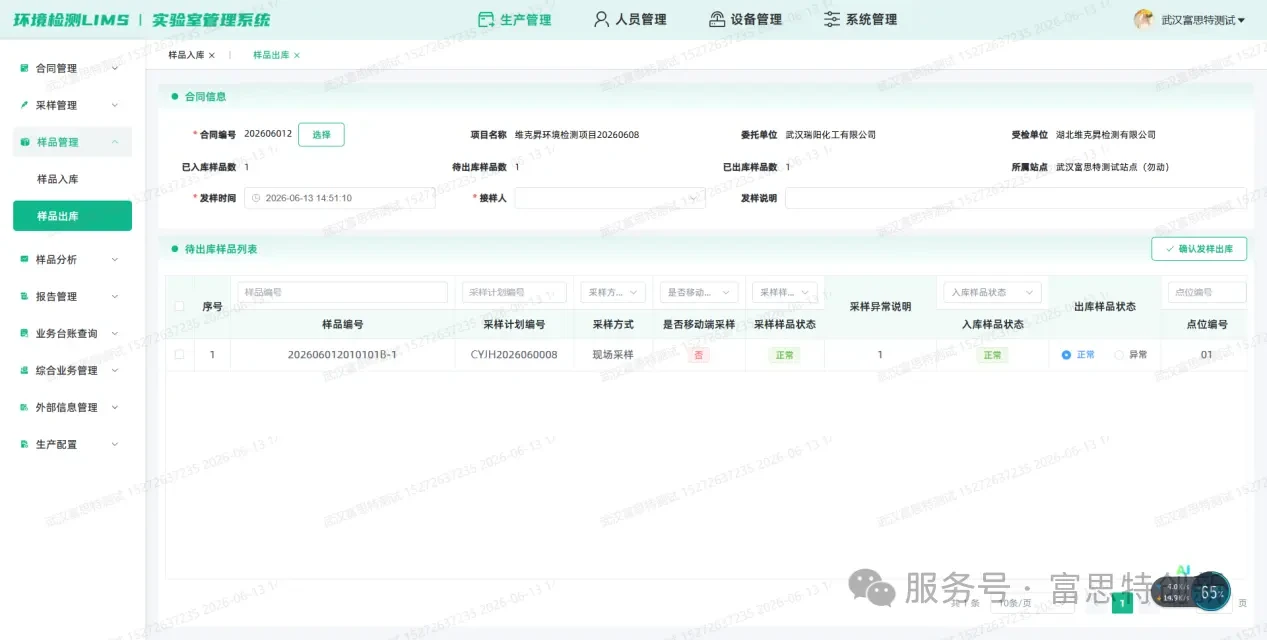
图:加载待出库样品,填写接样人与发样说明
第四步:确认发样出库
核对无误后,点击页面右上角「确认发样出库」,完成出库登记,样品状态同步更新为“已出库”。
操作小贴士(合规提醒)
✅️ 入库坚持“先核对、再入库”:系统样品须与实物逐一对应,数量、点位、状态对不上的不要直接入库;
✅️ 异常样品必须单独标注“异常”并写明异常说明,不得混入正常样品;
✅️ 交样人、接样人、交样/发样时间为关键追溯字段,务必真实、完整填写,不得留空或事后补填。
从样品入库到最终出库,每一步都在LIMS中登记存证,保证每一份记录完整无缺项、每一项操作合规有依据,坚守实验室质量管理的最后一道防线!